

Google Cloud上で仮想的にサーバーを構築することができるサービス、Compute Engineの概要と使い方をまとめました。
Compute Engine の概要
Google CloudのCompute Engineは、Google Cloudのサーバー上に仮想的にサーバーを1台立ち上げることのできるサービスです。立ち上げた仮想サーバーはWordPress用のサーバー、データベース用のサーバー、メールサーバーなど様々な用途で使用できます。
https://docs.cloud.google.com/compute/docs/overview?hl=ja
Compute Engine のマシンタイプ
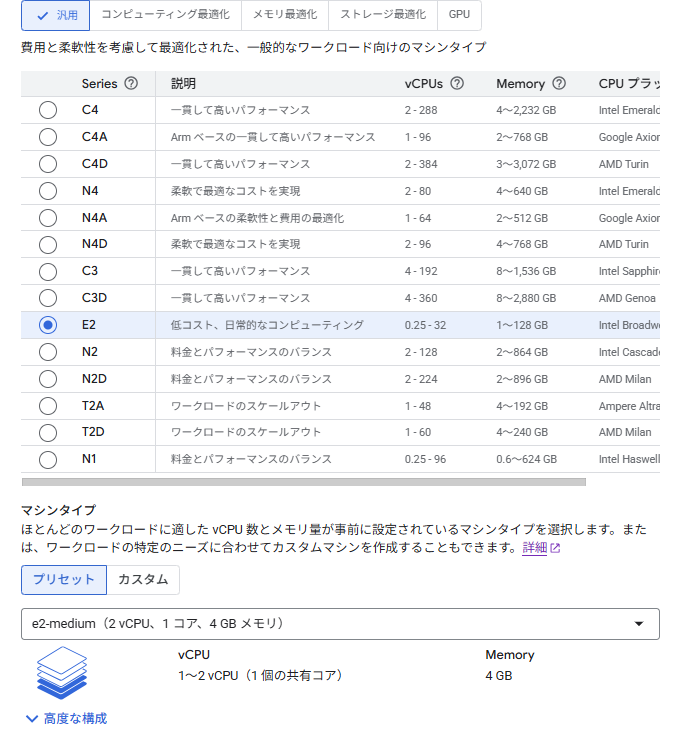
Compute Engineで立ち上げる仮想サーバーのCPUやメモリなどの情報はCompute Engineのマシンタイプによって決まります。
Compute Engineで使用できるOS
Compute Engineでは、サーバー用のOSであるLinux、Windows Serverが使用できます。
Compute Engineで使用できるOSは以下のGoogle Cloud公式ドキュメントで確認できます。
https://docs.cloud.google.com/compute/docs/images/os-details?hl=ja
Google CloudでOSの選択に迷ったらおすすめはUbuntu
Google Cloudでは様々なLinuxのディストリビューションからLinuxを選択することができます。
Compute Engineで仮想サーバーを立ち上げるとデフォルトでDebianが選択されますが、UbuntuはDebianをベースにしたLinuxのディストリビューションで、ユーザーもDebianより多く、サポートや情報が充実しているためLinuxのディストリビューションに迷ったらUbuntuで仮想マシンを立ち上げましょう。
Compute Engineで使用できるディスクストレージ(ディスクタイプ)
Compute Engineでは、仮想マシンのディスクストレージを以下のディスクタイプから選択することができます。
- 標準
- バランス
- SSD
- エクストリーム
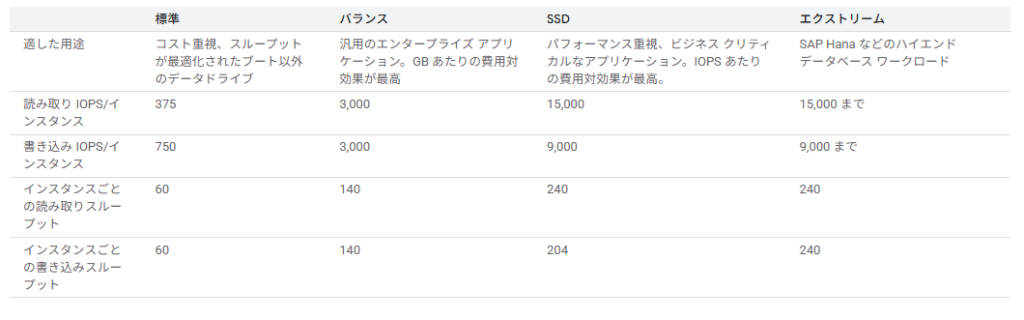
詳細は以下のGoogle Cloud公式ドキュメントで確認できます。
https://docs.cloud.google.com/compute/docs/disks/persistent-disks?hl=ja
Compute EngineでWordPressサイトを構築する仮想サーバーを構築する
Compute EngineでWordPressをインストールする仮想サーバーを立ち上げてみます。
まずはGoogle Cloudのコンソール画面にアクセスします。
以下の画面の「課金」の隣にある「Compute Engine」をクリックします
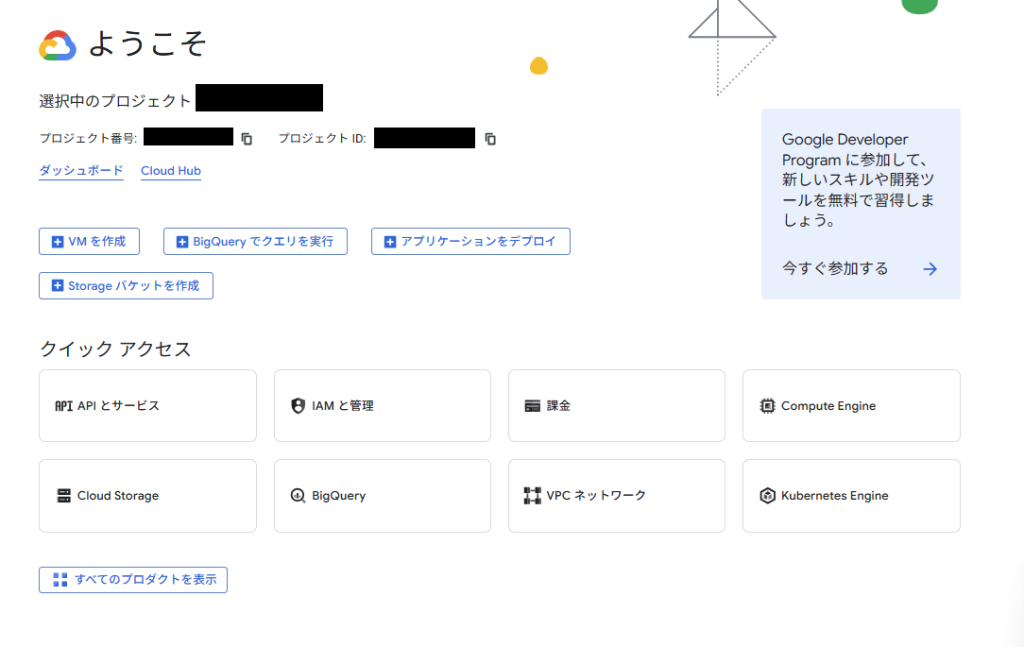
初めてCompute Engineを使用する場合は、以下のCompute Engine APIを有効化します。
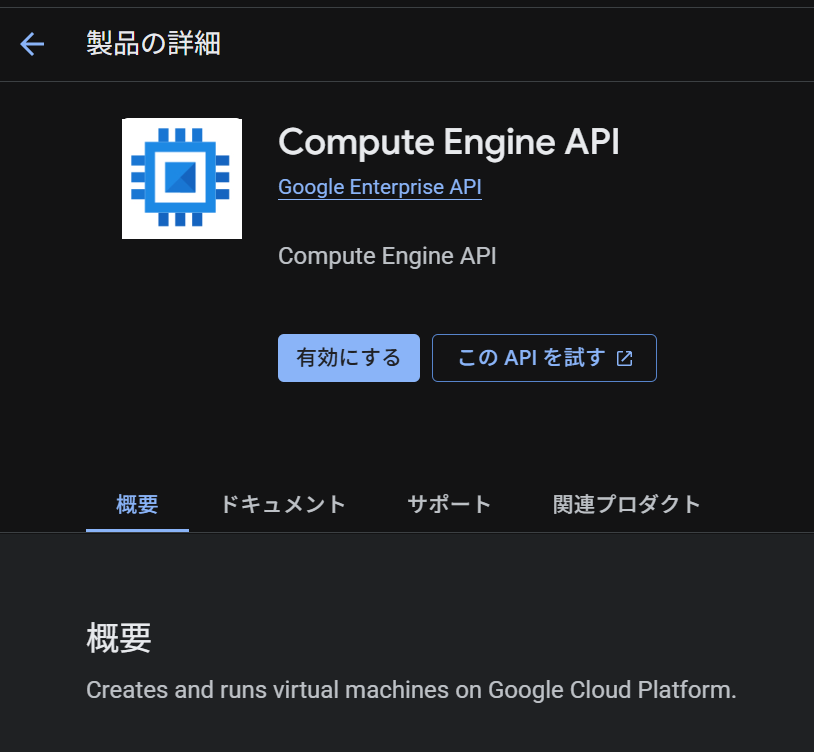
Compute Engineのコンソール画面にアクセスできる状態の場合は、インスタンスを作成ボタンを押下します。

インスタンスを作成ボタンを押下すると以下の画面が確認できます。
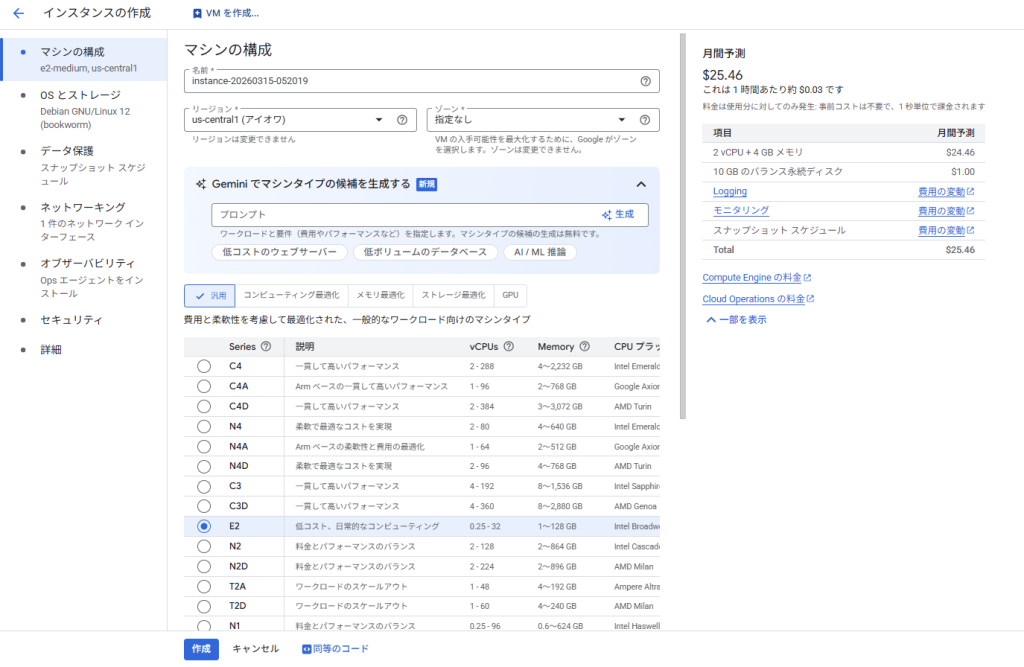
まずはインスタンスの名前を決定します。ここに入力した名称はインスタンスの識別子です。Google Cloudからインスタンスを識別するために使用します。

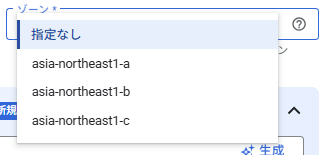
次にリージョンとゾーンを決めます。

リージョンはデータセンターの場所です。WordPressにアクセスする読者のいる場所と、サーバーの場所の距離が物理的に離れているとページの読み込み速度が遅くなるうえ、WordPressサイトの編集時にも通信エラーが出やすくなるため、日本のリージョンを選択しましょう。

ゾーンはデータセンター内のサーバーのラックの場所のことです。どのゾーンを選んでも、特に機能に影響はありません。サーバーの可用性(サーバー障害に強くするため)を意識して複数のゾーンにCompute Engineで仮想サーバーを複数立ち上げるなどしてゾーンを活用することがあります。ゾーンは指定なしで起動すると自動でGoogle CloudでCompute Engineで仮想サーバーを立ち上げられるゾーンが選択されます。
Compute Engineの仮想マシンのマシンタイプを選択する
インスタンス名とリージョン・ゾーンを決定したら、仮想マシンのCPUやメモリなどの情報を決める、マシンタイプを選択します。
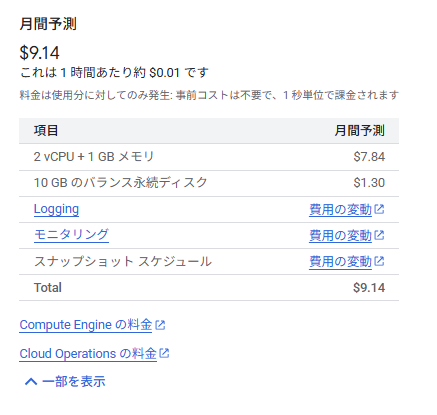
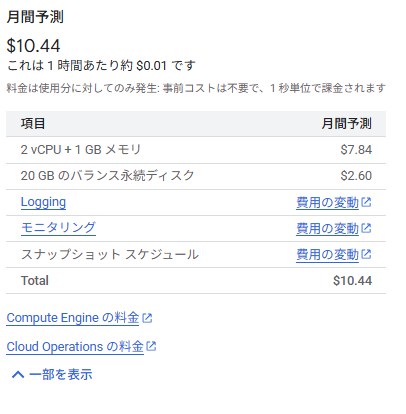
どのマシンタイプを選択するかによって、課金される金額が変わります。課金される金額は、右側のサイドバーに表示されます。以下はe2-microで1か月サイトを運営した場合の課金の予想額です。
個人開発で仮想マシンを立ち上げる場合は、E2の中からインスタンスを選択するのがおすすめです。
当サイトはGoogle CloudのCompute Engineを利用していますが、最初はe2-microで仮想マシンを立ち上げてWordPressサイトを構築して運営しています。
ただ、e2-miccroだとWordPressのサイト構築時にメモリが不足したため、一時的にe2-mediumにマシンタイプを切り替えてWordPressサイトを構築しました。マシンタイプは仮想マシン作成後にも仮想マシンを停止した状態で変更が可能です。
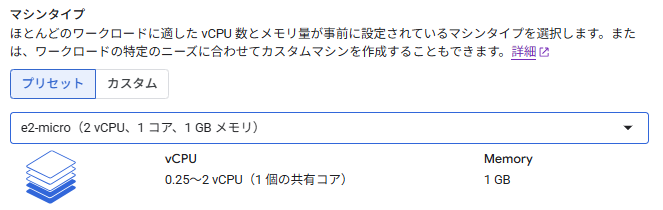
以下では、「高度な設定」について取り上げます。
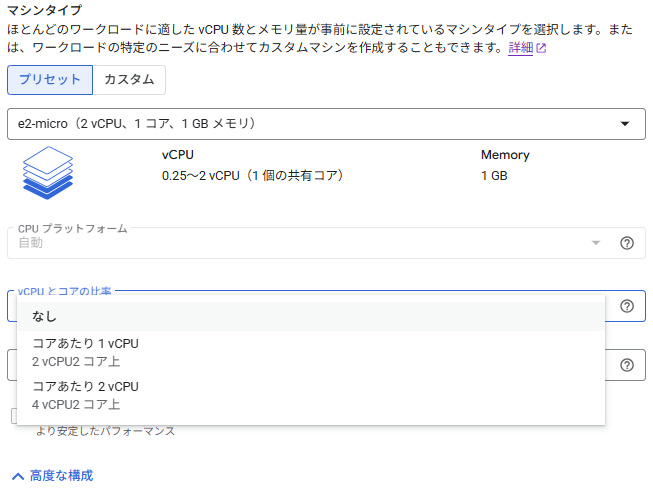
vCPUとコアの比率では、コア当たりのvCPUを設定できます。
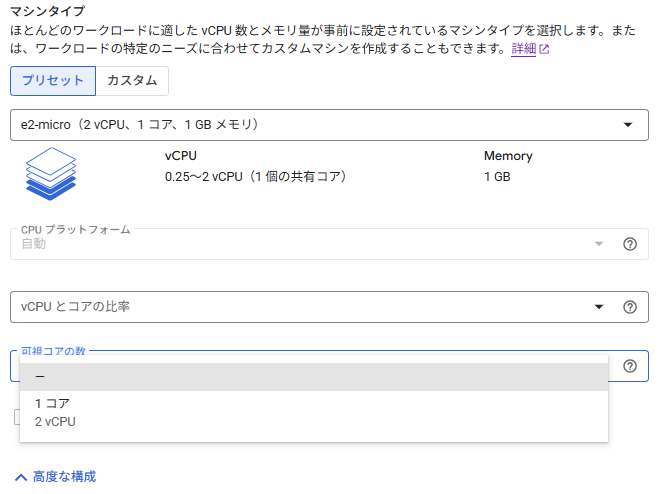
可視コアの数では、e2-microでは以下のように設定できます。
プロビジョニングモデルについて
プロビジョニングでは「標準」と「Spot」の選択ができます。Spotは、Google Cloudの余ったコンピューティングリソースを活用して仮想マシン(インスタンス)を立ち上げるサービスです。標準より安くインスタンスを起動できる反面、ユーザーの意図しないタイミングでインスタンスが停止します。
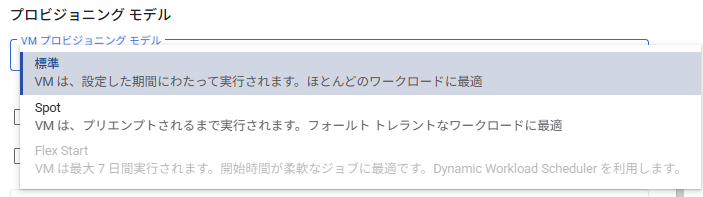
特に理由がなければ、標準でインスタンスを立ち上げましょう。
他の詳細な項目については特に理由がなければデフォルトのままにします。
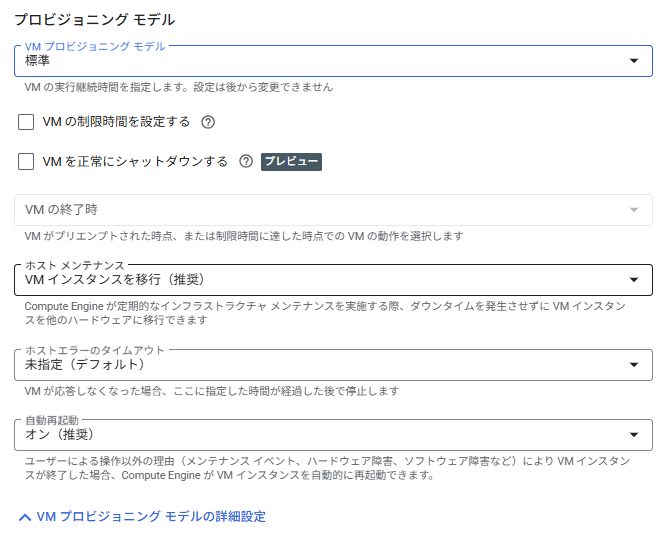
この状態で「作成ボタン」を押しそうになりますが、まだOSやディスク容量を設定していないので、左側の「OSとストレージ」をクリックしてOSとストレージを設定していきます。

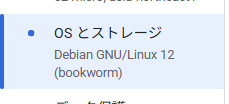
2026年3月15日現在、OSとストレージのデフォルトの設定は以下のようになっています。
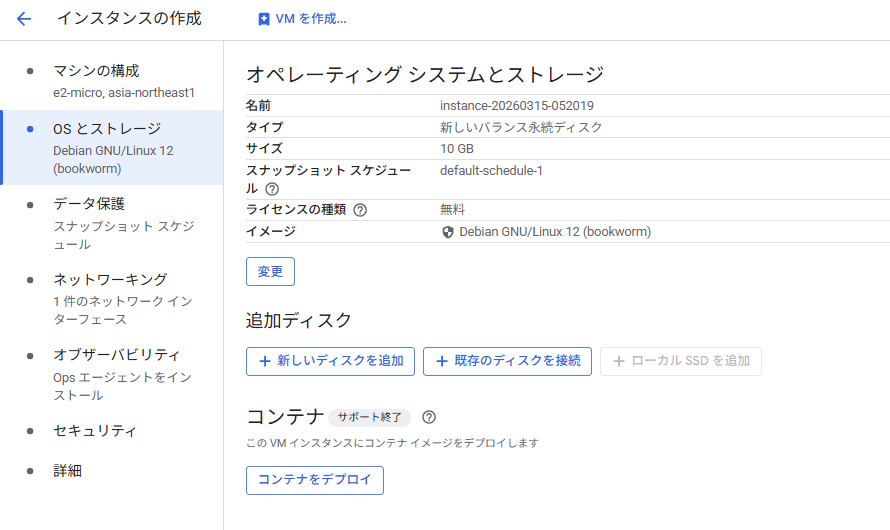
変更をクリックしてオペレーティングシステムをUbuntuに、ディスクサイズをデフォルトのまま、もしくは任意のサイズに拡張します。
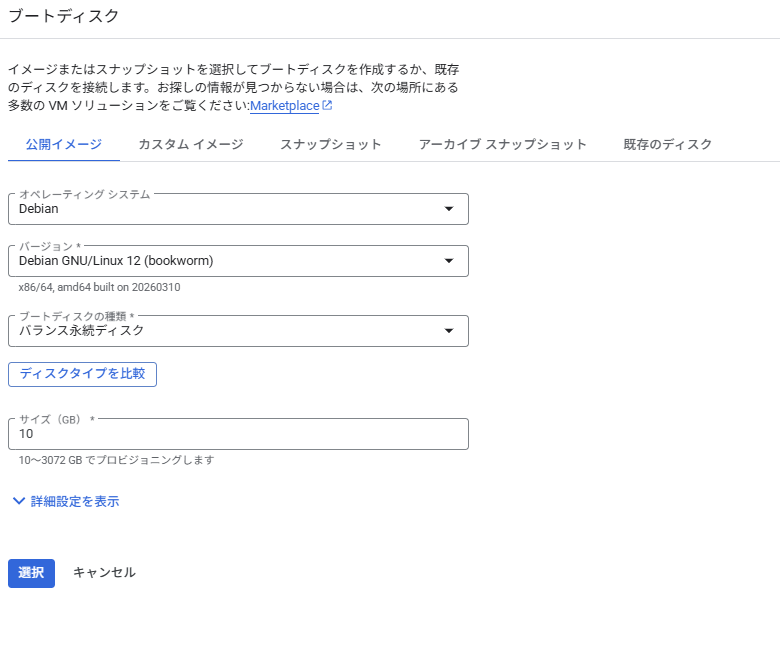
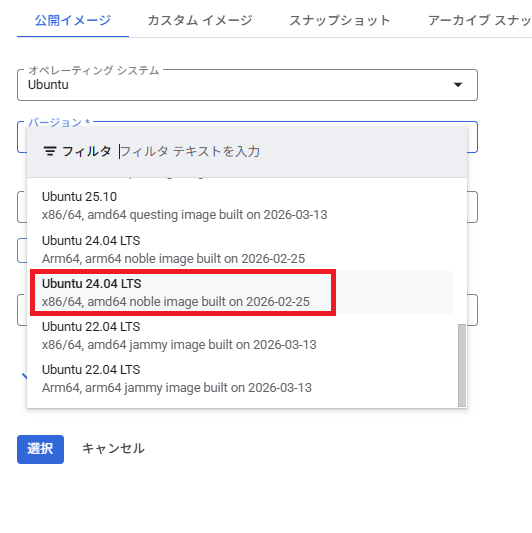
以下の通りUbuntuを選択します。
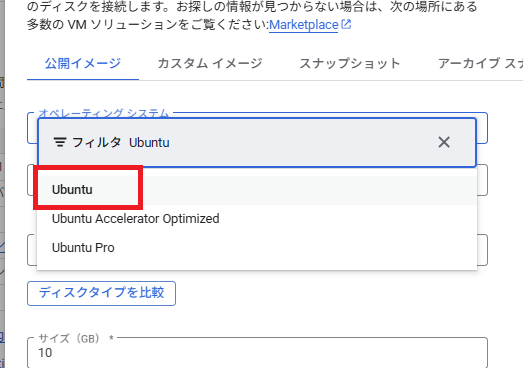
バージョンはUbuntu 24.04 LTSを選択するのがおすすめです。今回はx86/64のUbuntuを選択します。
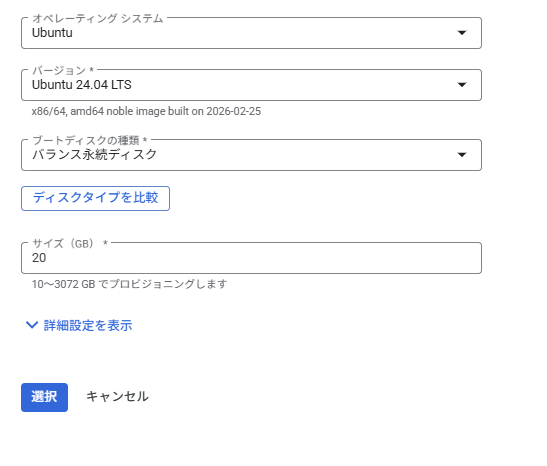
ディスクサイズは10GBがデフォルトですが、WordPress用に仮想マシンを立ち上げる場合、すぐに10GBだとディスクサイズの拡張作業が必要になるところまで達すると思うので20GBまで拡張しておきます。
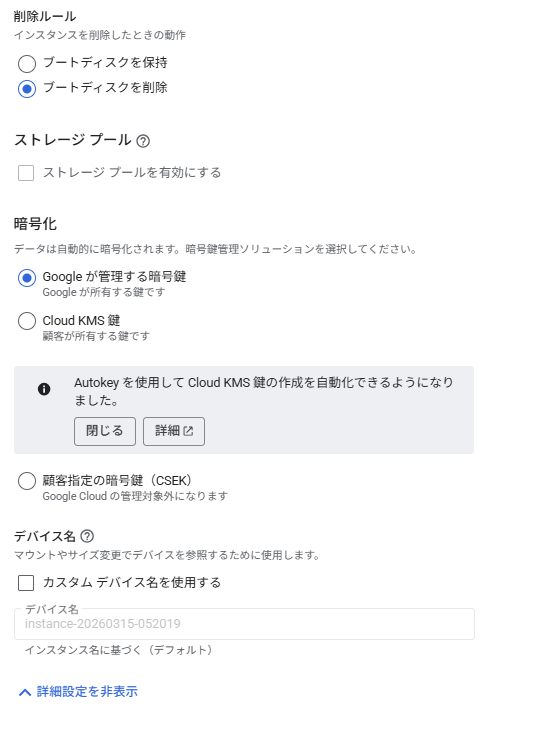
今回は詳細設計については特に設定を変更しません。
インスタンスのネットワークを設定する
立ち上げるインスタンスのネットワークを設定します。
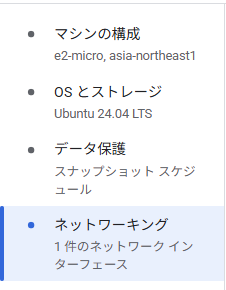
今回はWordPress用にインスタンスを立ち上げるので、以下の「HTTPトラフィックを許可する」と「HTTPSトラフィックを許可する」にチェックを入れます。
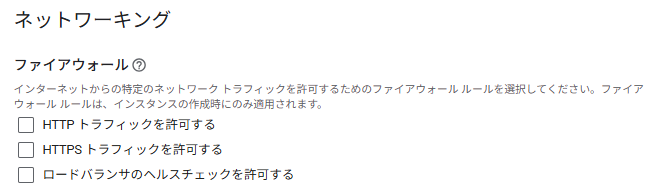
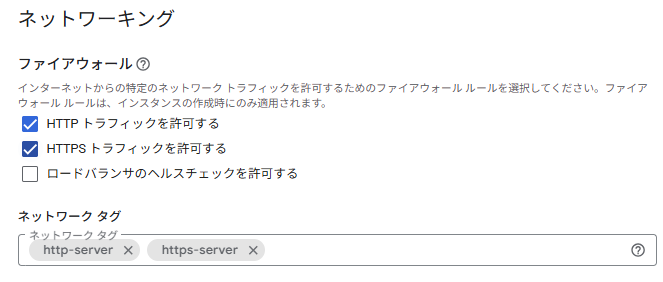
チェックを入れるとネットワークタグが自動で追加されます。
インスタンスのホスト名を設定できます。OSにログインしたときにホスト名が表示されるので、ログインしているOSを識別するために今回はホスト名を設定しておきます。

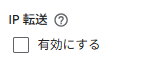
IPの転送を有効にできます。今回は有効にしません。
ネットワークインターフェースを設定します。
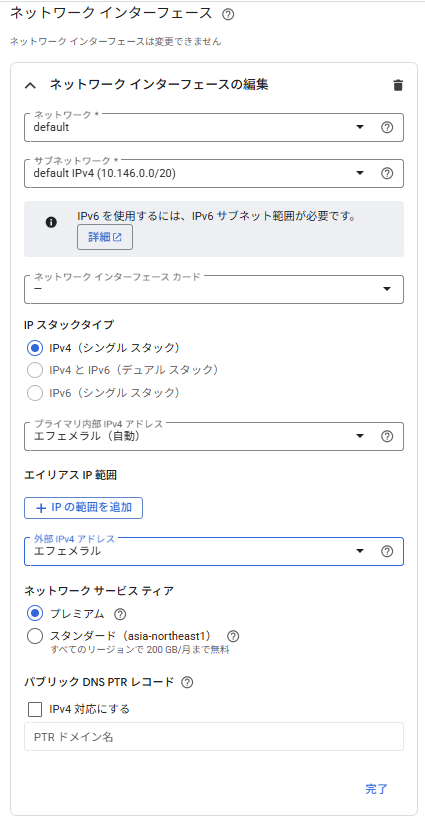
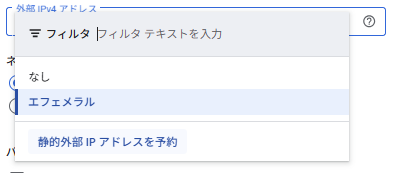
ここで、「外部IPv4アドレス」から性的外部IPアドレスを予約をクリックすることで、固定のグローバルIPアドレスを払い出してインスタンスに紐づけることができます。この設定は、インスタンスを立ち上げた後でもできるため、今回は作業を省略します。
固定のIPアドレスを設定することで、インスタンスが再起動しても独自ドメインとの紐づけを維持できます。
立ち上げたCompute EngineのインスタンスにTera TermでSSH接続する
今回は、筆者が使っているWindows パソコンからTera Termで立ち上げたインスタンスにSSHで接続してみます。
※MacではTera Termが使えないので、Macデフォルトでインストールされている「ターミナル」アプリでSSHコマンドを使用してSSH接続します。